Points Insider 推送入口 Demo
截图来自线上 pointsyeah.com/insider,紫色标签和按钮是临时插进页面的示意,线上没有任何改动。所有入口都是「用户点按钮 → 才弹浏览器系统权限窗」。紫色标签只用来标注方案。
建议M1 导航栏图标铃铛(点击展开说明)
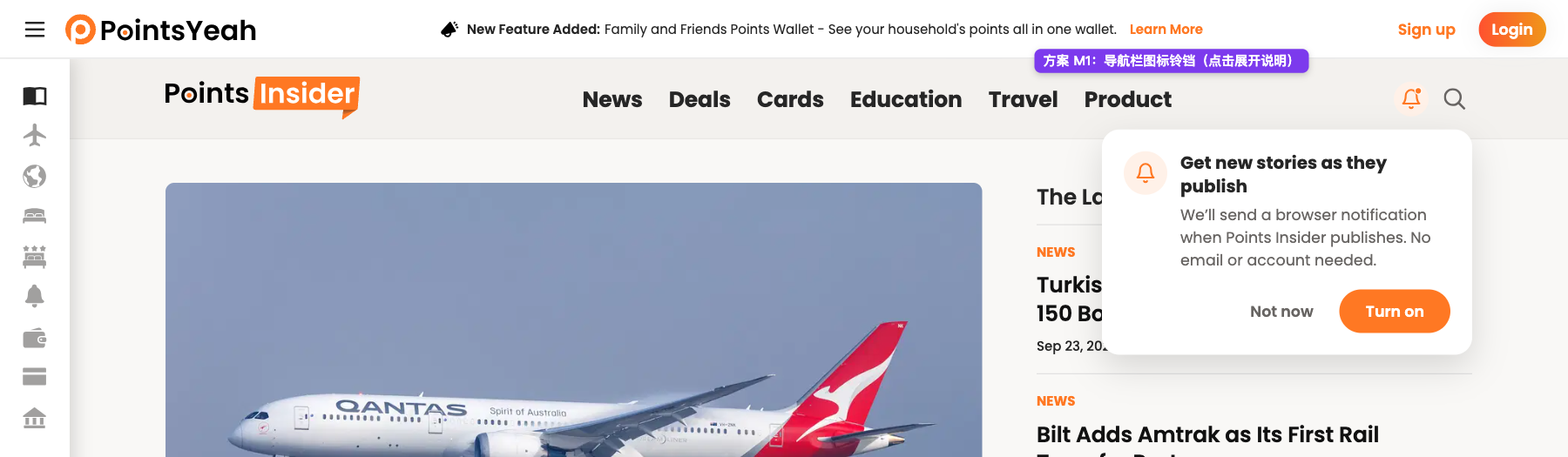
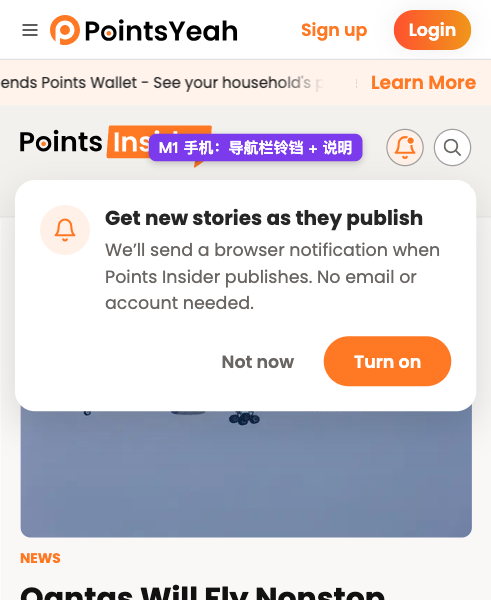
- 每个 Insider 页面都有这个入口,改一个组件(
InsiderMasthead,本来就是客户端组件)就行 - 占的位置小,不影响阅读,也不和广告位抢地方
- 单独一个图标不够醒目,需要小圆点或第一次访问时的提示来引导
可选M2 导航栏文字按钮「Follow / Following」


- 一眼能看懂,「Following」让用户随时知道当前是开着的
- 手机上导航栏空间不够,放不下文字,手机端还是要退回 M1 的图标
- 「Follow」这个词的意思比较宽,用户可能以为是关注作者或社交关注
建议A1 文章末尾独立卡片
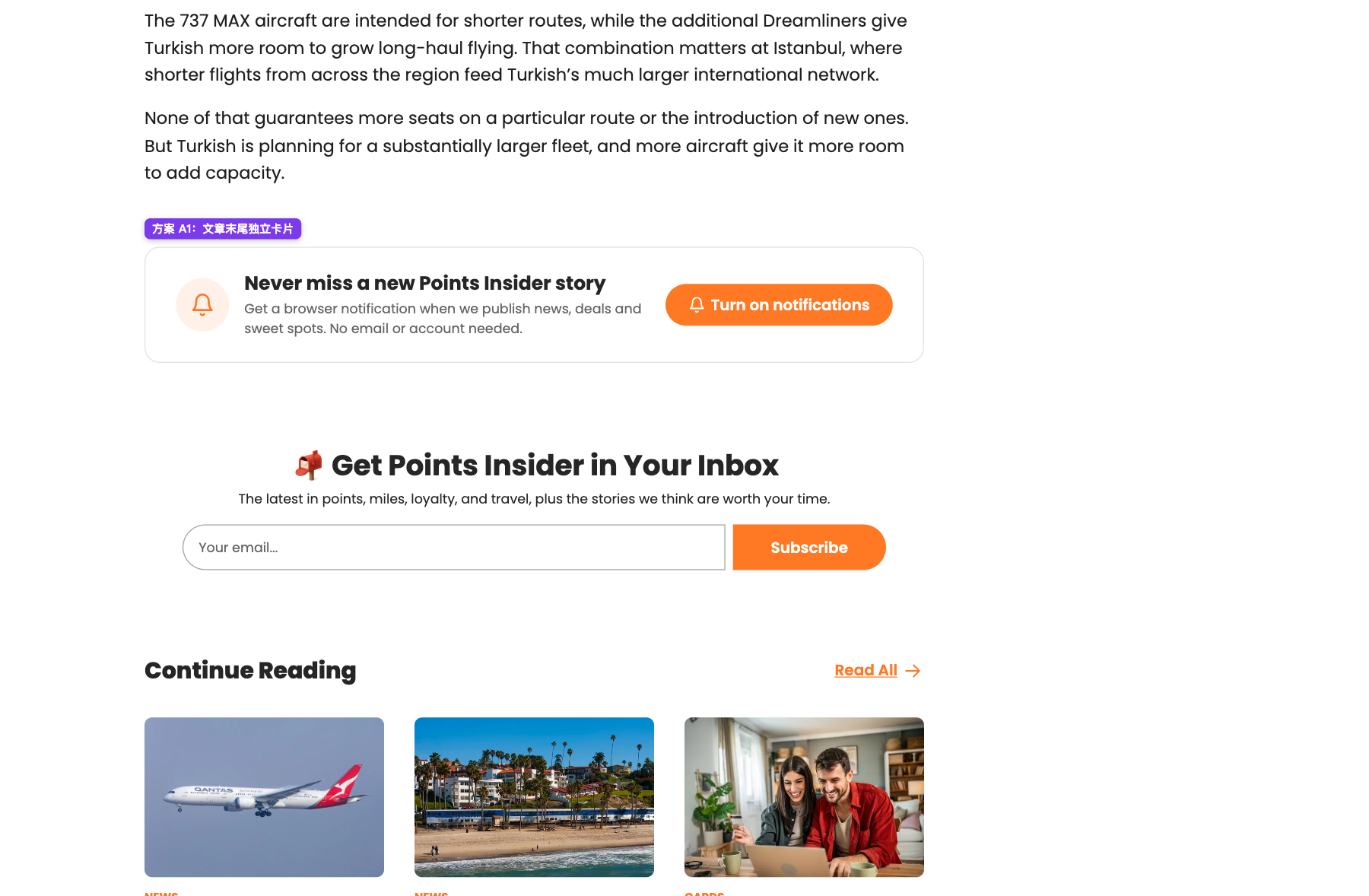
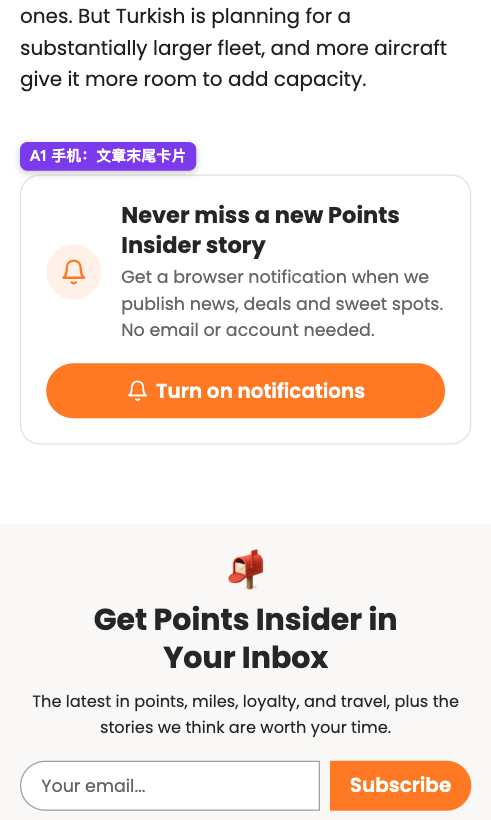
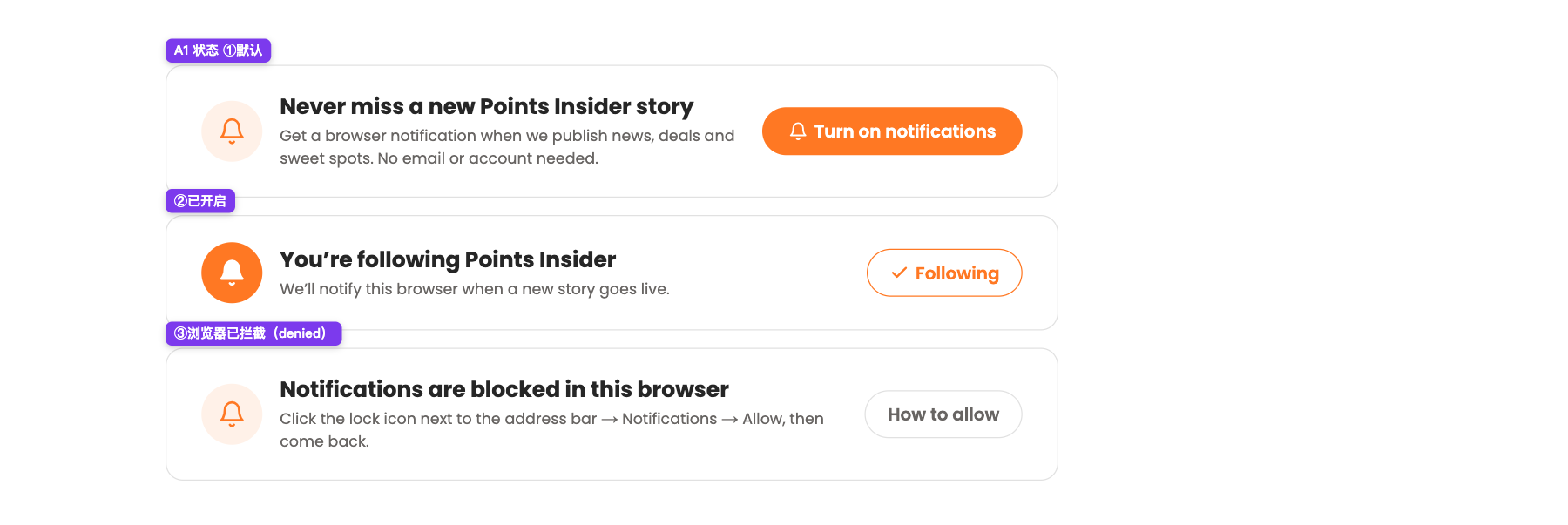
- 出现的时机最好,文案可以把好处说清楚
- 登录用户和访客都能看到(现有的邮件订阅框只给访客看)
- 和下面的邮件订阅框挨在一起,两个订阅入口连着出现,页面会显得重复。可以考虑已开启推送的用户隐藏这张卡片
- 按 AGENTS.md,正式文章页和预览壳
ArticleTemplate要一起改,而且只能做成客户端小组件,不能让正式页整个变成客户端组件
可选A2 并入现有邮件订阅框
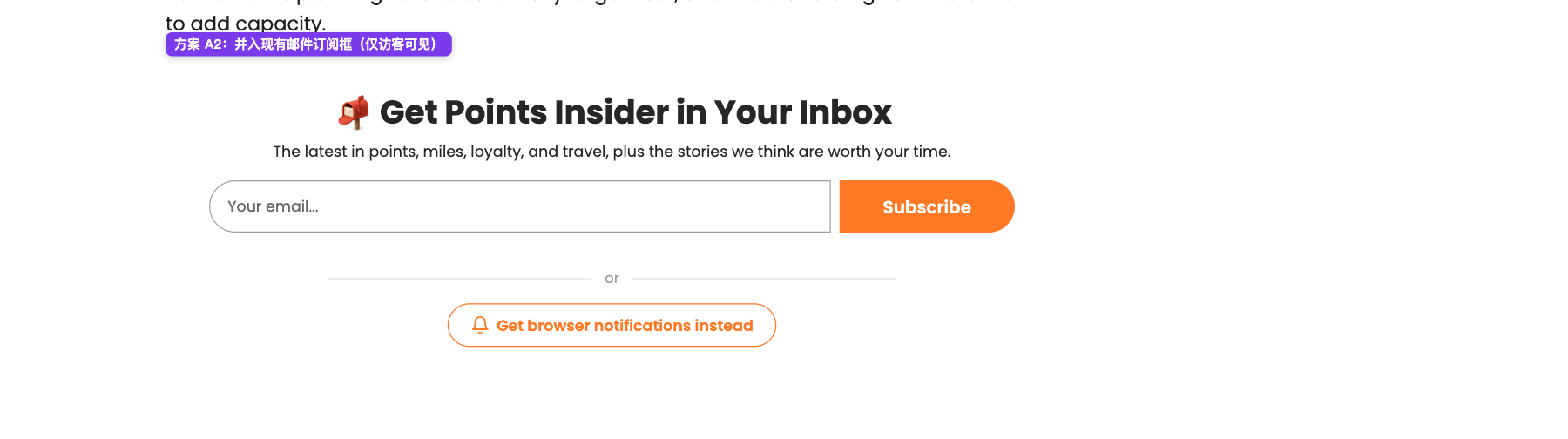
- 不新增区块,订阅方式集中在一个地方
- 现有订阅框只给访客看,登录用户在这个位置看到的是广告,所以登录用户看不到这个入口
- 和邮件订阅是「二选一」的写法,会分走一部分邮件订阅
可选A3 作者/分享行的「Follow Insider」
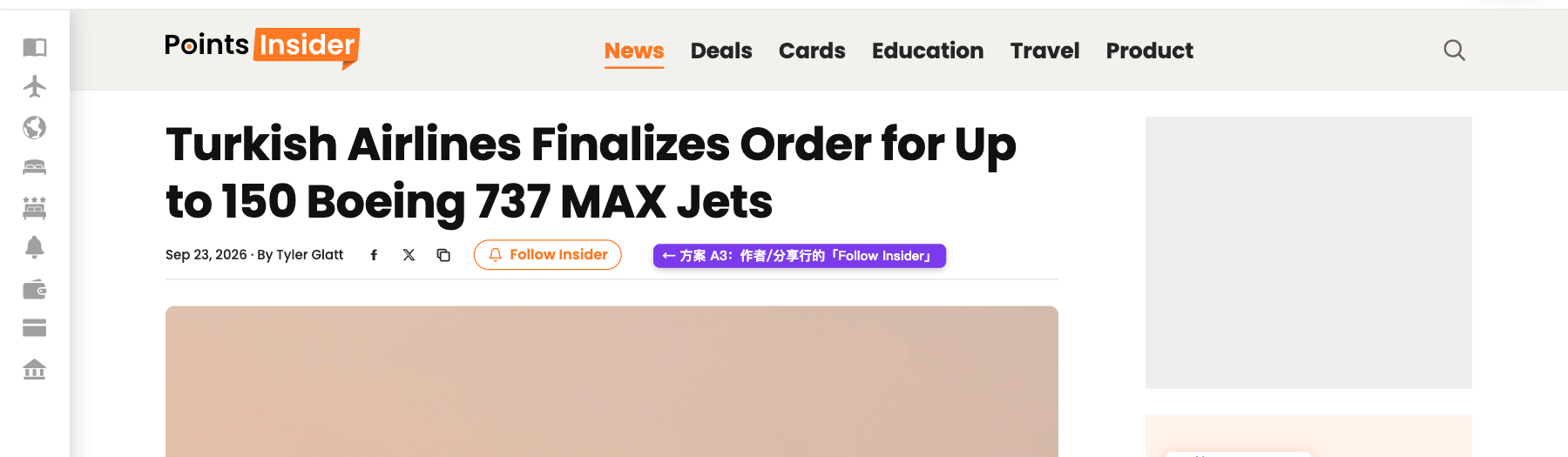
- 一打开文章就能看到,而且很低调
- 用户这时候还没读内容,最不可能想订阅;按钮夹在分享图标旁边,容易被当成分享按钮
- 手机上这一行的分享图标是隐藏的(
hidden lg:flex),要重新设计手机端的位置
不建议 Phase 1F1 读到约 60% 时浮层
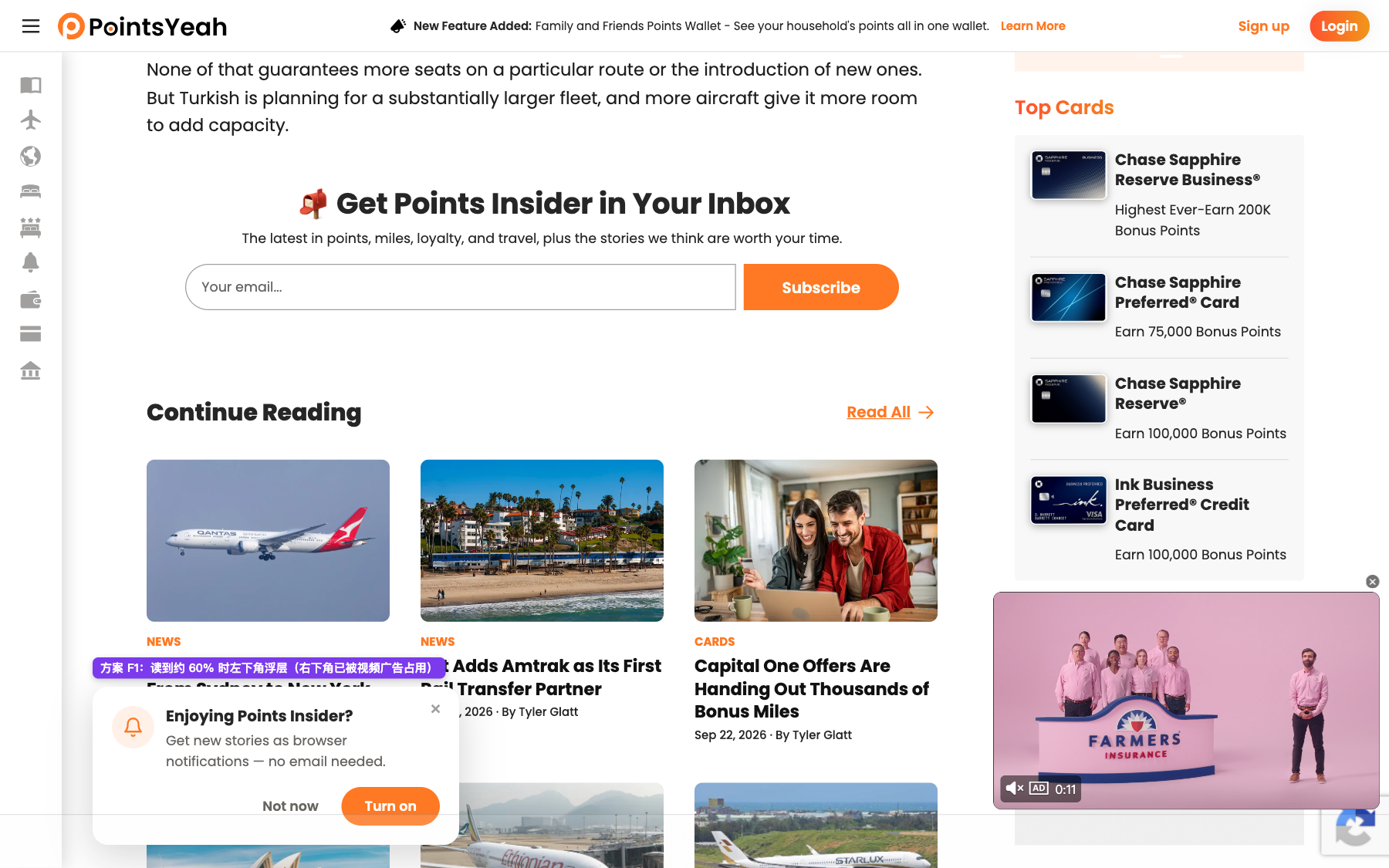
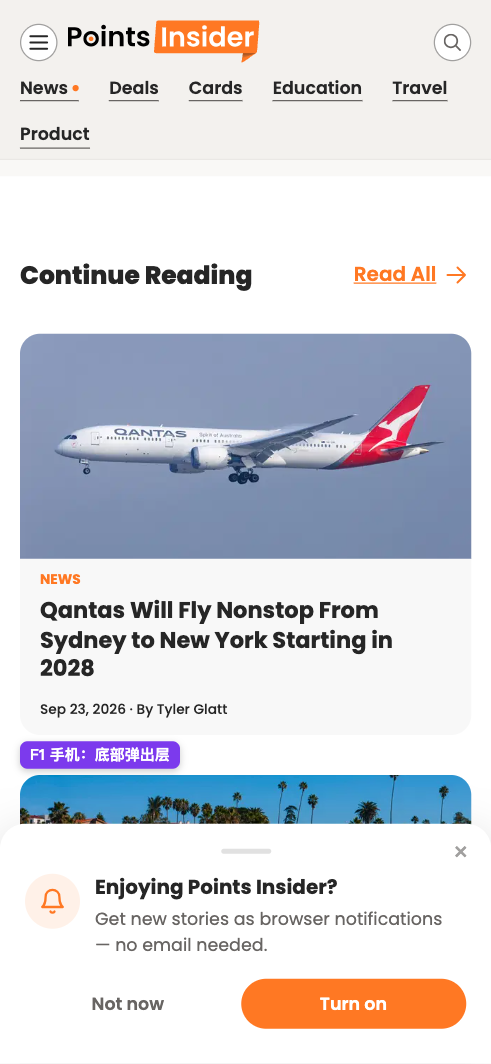
- 能被看到的次数最多
- 打扰阅读;手机端底部面板会和广告、reCAPTCHA 标志抢位置
- 要自己控制出现频率,否则很像营销弹窗
对比
| 方案 | 位置 | 覆盖面 | 打扰程度 | 登录用户可见 | 改动范围 |
|---|---|---|---|---|---|
| M1 图标铃铛 | 所有 Insider 页 | 高 | 低 | 是 | InsiderMasthead 1 处 |
| M2 文字按钮 | 所有 Insider 页 | 高 | 低 | 是 | 同上,手机端要退回图标 |
| A1 末尾卡片 | 文章页 | 中 | 低 | 是 | 正式页 + ArticleTemplate 各 1 处(客户端小组件) |
| A2 并入订阅框 | 文章/首页/分类页 | 中(只有访客) | 低 | 否 | SubscribeBox 1 处 |
| A3 作者/分享行 | 文章页顶部 | 中 | 低 | 是 | 文章页 + 预览,手机端要另外设计 |
| F1 浮层 | 文章页 | 最高 | 高 | 是 | 新组件 + 滚动触发 + 频率控制 |